Google Play Store PC
Hiermee krijg je toegang tot alle soorten Android-apps (APK's) op je Windows-pc.
Safe & Secure
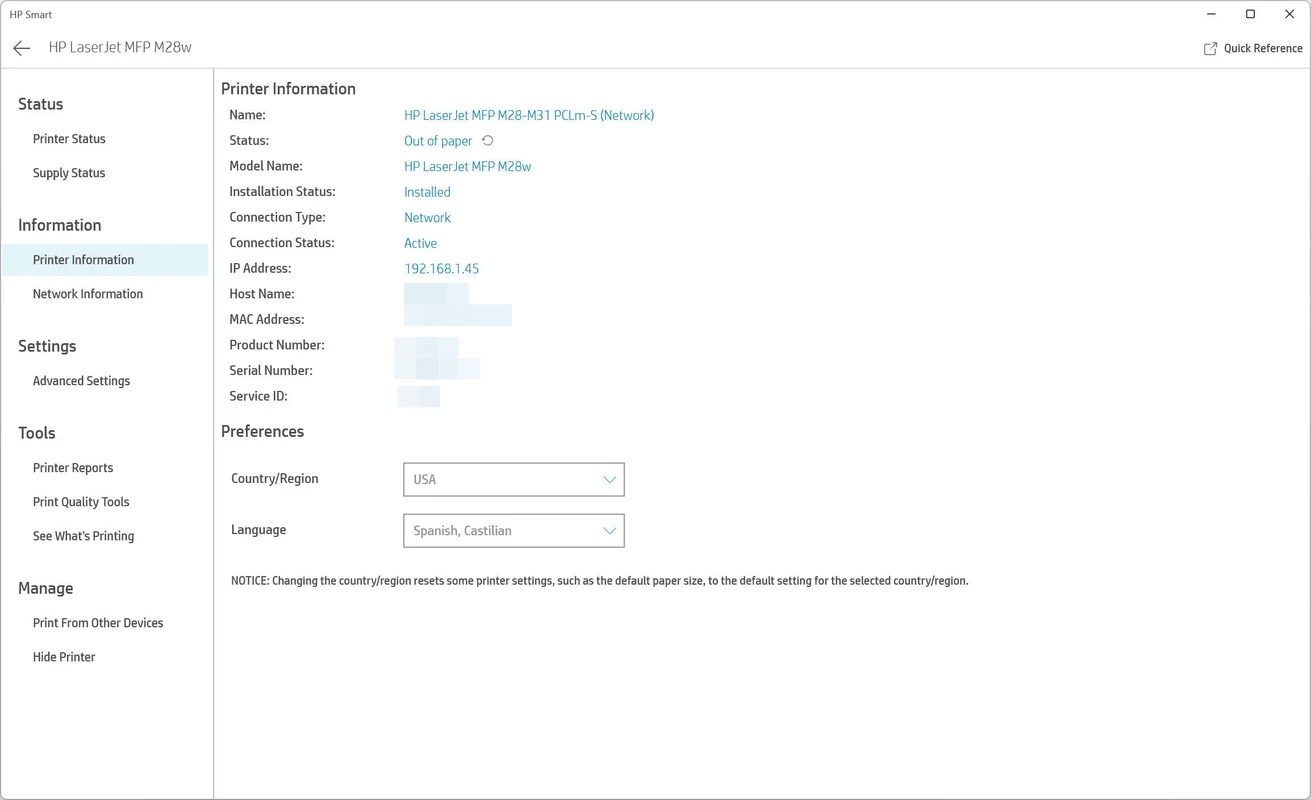
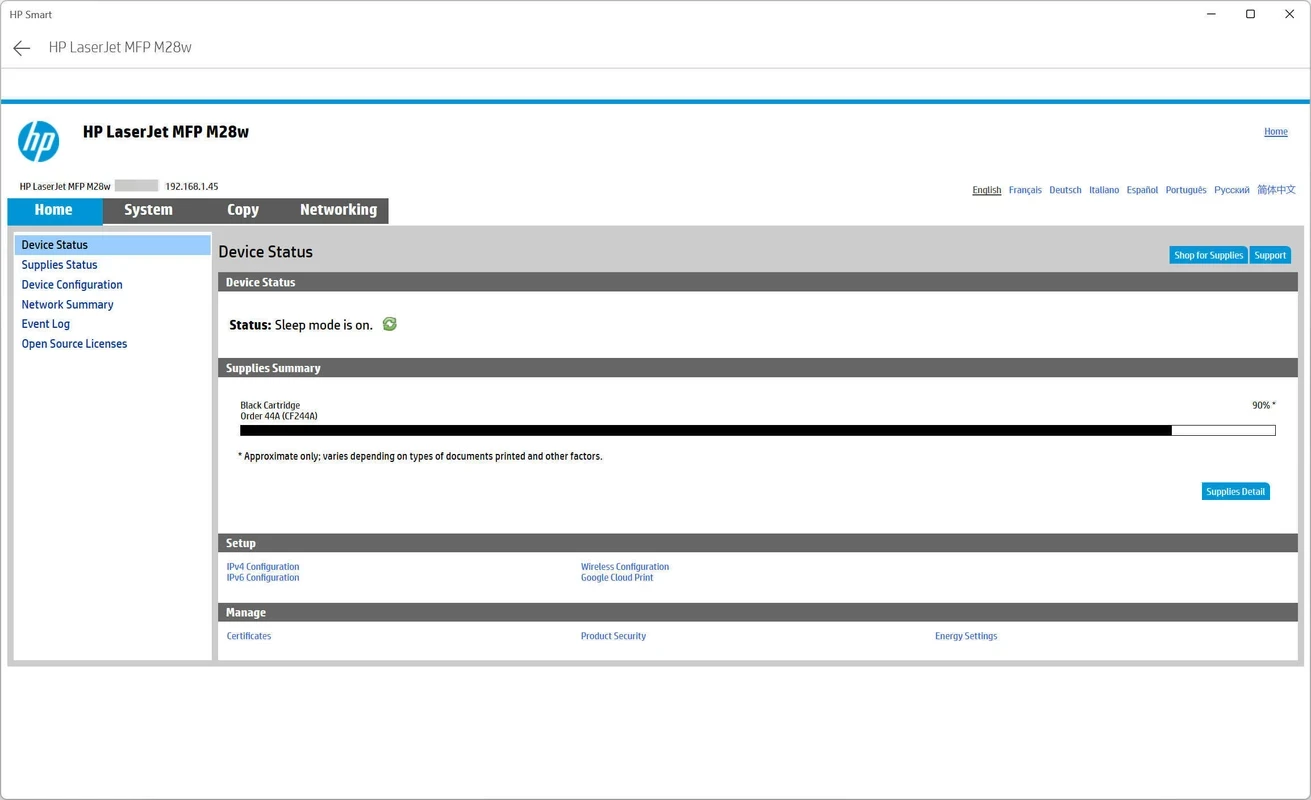
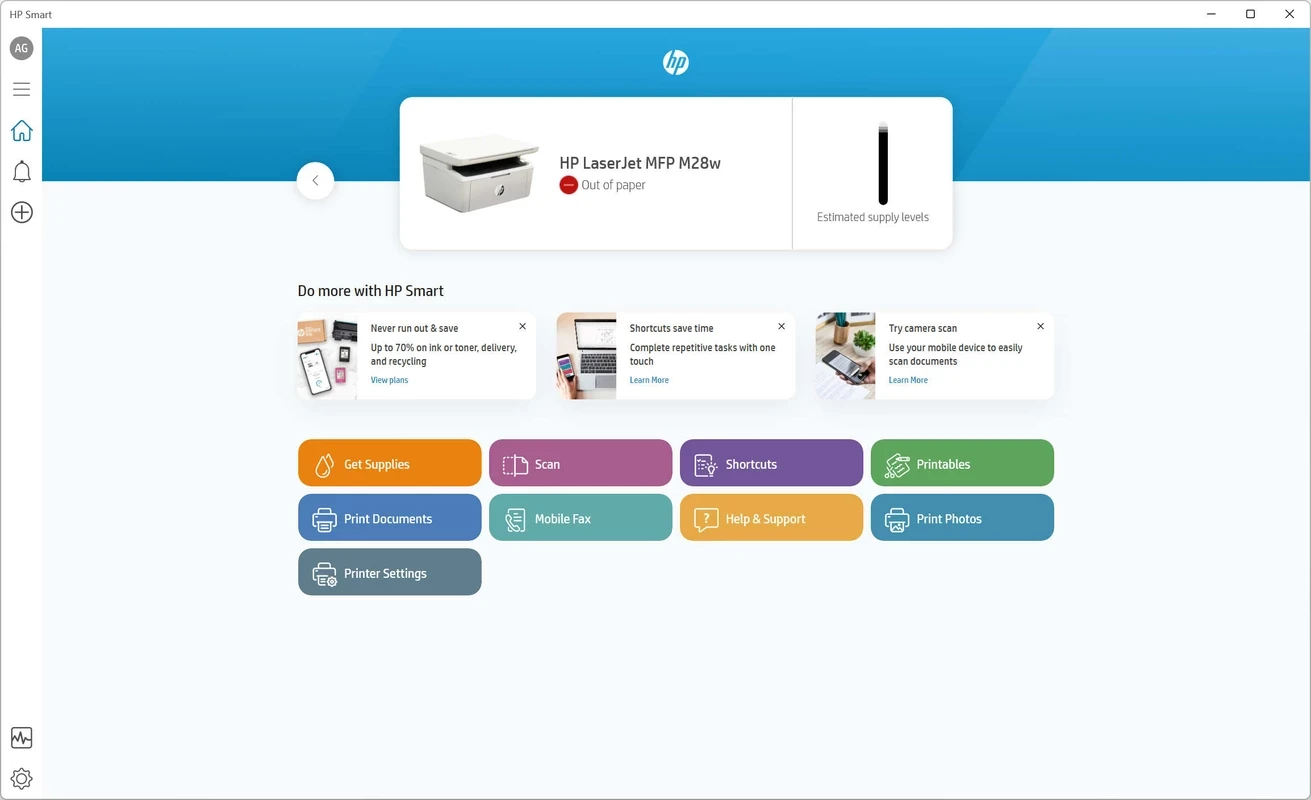
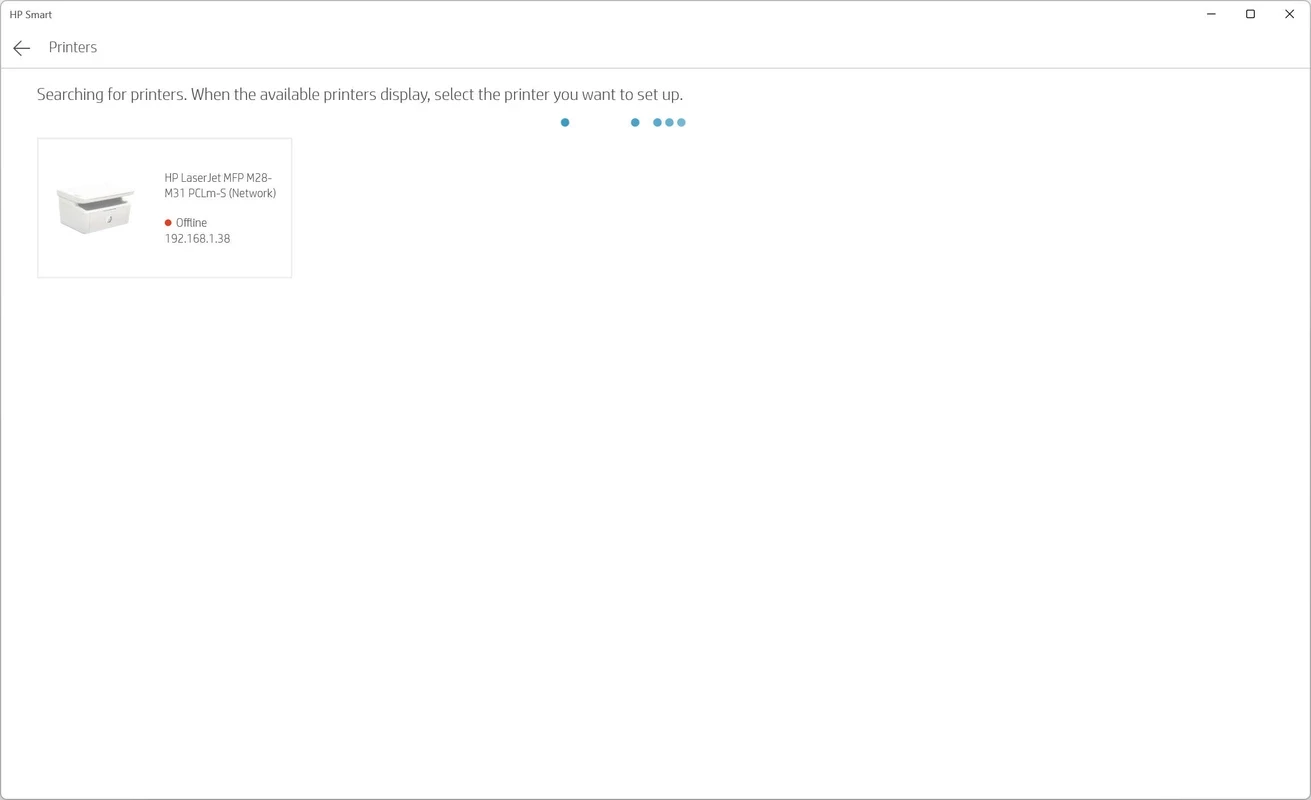
HP Smart is een gratis, platformonafhankelijk hulpprogramma voor het beheren van printers en scanners. De officiële HP-applicatie biedt services voor alle apparaten binnen het bedrijf en zorgt voor een gestroomlijnde bediening van printers en scanners. Het helpt ook bij het automatisch detecteren van printers, biedt toegang tot netwerkbeheer en ondersteuning voor mobiel printen.
Het is eenvoudig in gebruik, maakt verbinding met wifi of een cloudservice en is volledig compatibel met alle belangrijke digitale apparaten, waaronder Windows 11 , Windows 10, macOS, Android, iOS, enzovoort. U kunt uw documenten eenvoudig afdrukken, scannen en delen via uw computer of smartphone.
HP Smart is een krachtig hulpprogramma voor het beheren van uw print- en scanactiviteiten. Het is ontwikkeld door het Amerikaanse multinationale IT-bedrijf Hewlett-Packard, beter bekend als HP. Het vereenvoudigt het printproces, ongeacht het apparaat of de locatie, en biedt een eenvoudige installatie.
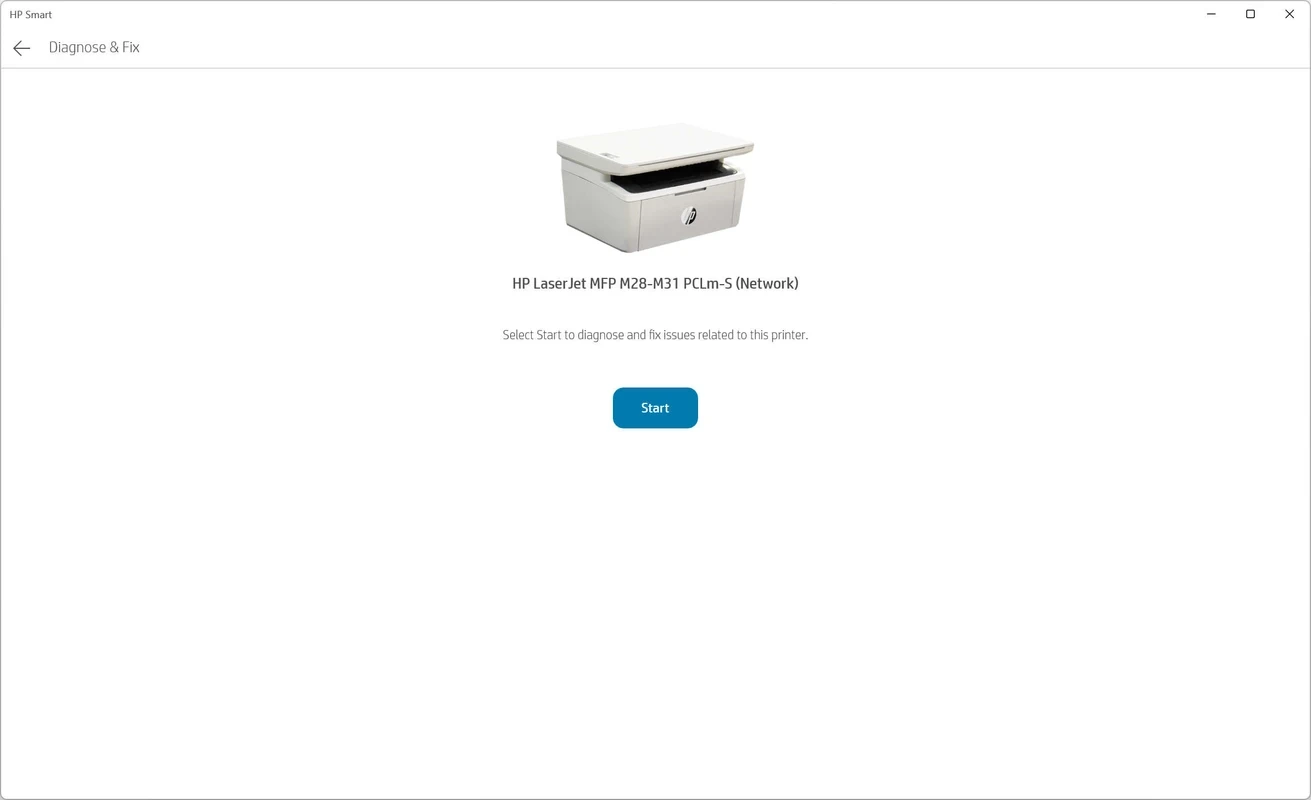
De software is betrouwbaar geïntegreerd met alle HP-producten en biedt gebruikers eenvoudig toegang tot printerbenodigdheden, klantenservice en probleemoplossingstools . U kunt ook afbeeldingen scannen en bewerken met filters, tekst en de helderheid, het contrast en de verzadiging aanpassen.
Je kunt de app downloaden en installeren door op de knop 'Downloaden' op deze pagina te klikken, of via de officiële website. Voltooi het downloadproces en start de installatie door de instructies op het scherm te volgen. Klik op de snelkoppeling op je bureaublad om de app te starten en zorg ervoor dat je HP-printer is verbonden met je pc. Je kunt hiervoor een USB-kabel of wifi-verbinding gebruiken. Na de eerste installatie kun je beginnen met printen en scannen.
U moet de printer voorbereiden voor installatie via een Wi-Fi-netwerk door de apparaten dicht bij de Wi-Fi-router te plaatsen en ze via Wi-Fi te verbinden in plaats van met een Ethernet-kabel. Om de printer te detecteren, moet u Bluetooth op uw apparaat inschakelen en ervoor zorgen dat uw Windows-pc is bijgewerkt naar de nieuwste versie. Klik op het plusteken (+) om de printer te detecteren en selecteer de verbindingsoptie, zoals Wi-Fi, USB of Netwerk. Als u de Wi-Fi-installatiemodus niet kunt vinden, opent u het instellingenmenu, klikt u op 'Instellingen' en selecteert u 'Netwerkinstellingen herstellen'.
De ondersteuning voor meerdere HP-printers is een van de handige opties om uw documenten rechtstreeks vanuit de app te scannen. Dankzij de automatische detectie kunt u de gewenste printer eenvoudig selecteren. De app biedt u ook toegang tot de menu's voor netwerkbeheer en de printerbenodigdheden. Houd er rekening mee dat de app alleen is geïntegreerd met HP-printers.
De scanfunctie is ook beschikbaar in de baanbrekende software waarmee u uw documenten kunt scannen. Gebruikers kunnen hun afbeeldingen na het scannen bewerken, bijvoorbeeld door filters of tekst toe te voegen, en de helderheid, het contrast en de verzadiging aan te passen. De multitaskingmogelijkheden zijn beschikbaar in een exclusieve app waarmee gebruikers tijd en energie besparen.
Je vindt er met één druk op de knop aanpasbare snelkoppelingen, voorheen bekend als slimme taken, voor het uitvoeren van repetitieve handelingen, zodat je het scannen en delen van documenten betrouwbaarder en sneller kunt voltooien. Je kunt via je mobiel faxen zonder faxapparaat. Deze functie is even handig voor zowel privé- als zakelijk gebruik.
De beschikbaarheid van printbare materialen in de software biedt gebruikers toegang tot diverse nuttige, leuke en leerzame diensten, waaronder gratis knutselwerkjes, kaarten en meer. Houd er rekening mee dat een wifi-verbinding vereist is om alle functies van de app te kunnen gebruiken.
De app ondersteunt meerdere talen, zodat gebruikers hun print-, scan- en deelactiviteiten eenvoudig kunnen voortzetten in hun eigen taal.
U moet HP Smart installeren op het apparaat waarmee u documenten of foto's wilt afdrukken. De software installeert ook alle benodigde stuurprogramma's voor afdrukken en scannen. Na de installatie sluit u de printer aan op uw apparaat. U kunt uw camera gebruiken om bestanden te scannen of ze te delen via de cloud of e-mail. U bent klaar om af te drukken en kunt de afdruk controleren voordat u afdrukt. De printfunctie is beschikbaar voor zowel professionals als bedrijven. U kunt sneltoetsen gebruiken om repetitieve taken eenvoudig en betrouwbaar uit te voeren.
Voordelen
Nadelen

Hiermee krijg je toegang tot alle soorten Android-apps (APK's) op je Windows-pc.

Met de PC App Store krijg je toegang tot je favoriete apps en kun je deze op je systeem installeren.
Rufus is een gratis programma waarmee je een USB-stick kunt omzetten in allerlei soorten opstartbare ISO-flashdrives.

BlueStacks is een gratis programma waarmee je Android-apps kunt downloaden en op je pc kunt gebruiken.

HappyMod maakt gebruik van een Android-emulator en biedt gratis aangepaste versies van de nieuwste APK-apps en -games voor Windows.

Microsoft App Store Download is een slim platform voor het aanbieden van apps en games op Windows-pc's.